Table of Contents
Kenapa harus upgrade HDD ke SSD?
Karena kecepatan SSD jauh lebih cepat atau kencang dibandingkan harddisk (HDD) yang lemot atau lambat. Sehingga dengan menggunakan SSD loading windows dan program lain akan jauh semakin cepat. Kecepatan SSD paling lambat saja yang tipe SATA adalah 10x lebih cepat dibandingkan kecepatan HDD
Pilihan Upgrade SSD Laptop
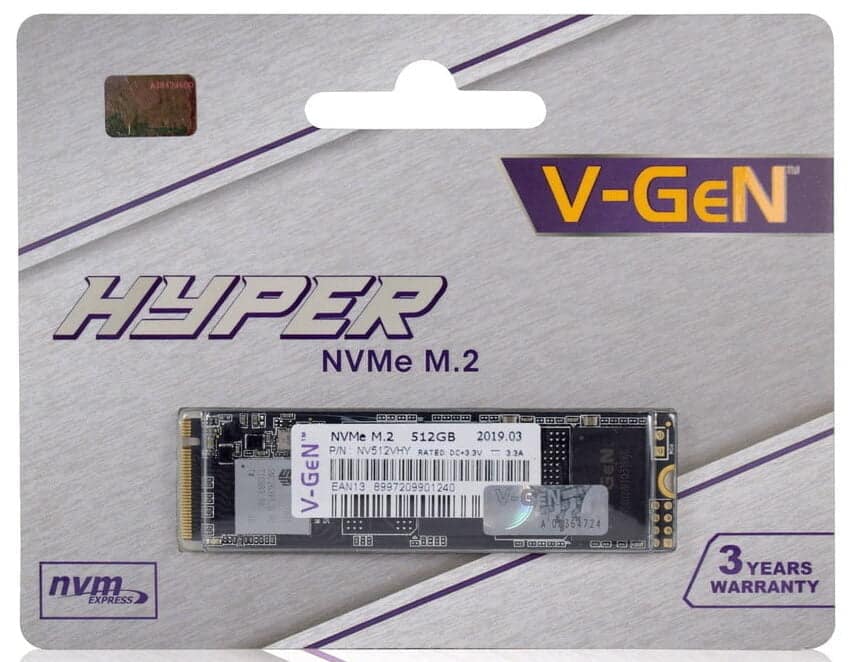

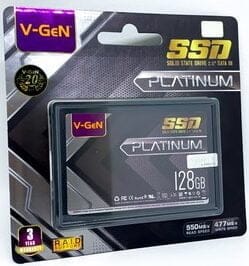
Sebutkan model laptop ente agar ane bisa cek SSD jenis mana yang cocok untuk laptop ente berikut dengan informasi harganya
Harga biaya ganti SSD laptop
Tergantung model laptop, silahkan konsultasikan langsung via whatsapp
Indikasi SSD laptop rusak : tidak terdeteksi di BIOS, tidak bisa masuk windows, performance kecepatan menurun menjadi lambat (bisa dcek melalui software), sering bluescreen /hang meskipun sudah di install ulang, cek aplikasi health menurun drastis, sering muncul disk checking /repairing
Opsional untuk HDD lama
HDD lama ente agar tidak mubazir masih bisa di pergunakan untuk simpan data dengan menggunakan HDD enclosure ataupun HDD caddy.


Catatan Penting
- Ane tidak stock, silahkan baca informasi cara order untuk detailnya
- Garansi resmi 3 tahun, silahkan klaim langsung ke cabang service center VGEN terdekat
- Jika butuh jasa copot pasang SSD untuk keperluan klaim ke service center di kenakan biaya jasa copot pasang Rp. 50.000,- untuk 1x bongkar pasang. Klaim SSD ke service center tetap ente lakukan sendiri ya ….
- GRATIS Jasa pasang
- Memilih SSD laptop NVME jika memang laptop ente support, jika tidak bisa memilih solid state drive ssd M.2 atau SATA. NVME memiliki load times yang lebih cepat, sehingga operating systems menjadi lebih kencang, biaya penggantian ke NVME sedikit lebih mahal di banding M.2 atau SATA
FAQ
Upgrade HDD ke SSD pasti jadi kencang?
Ya … pasti lebih kencang, tp jangan ekspektasi ketinggian juga. Laptop bekerja ga cuma butuh SSD, Processor, RAM, VGA semua saling berkaitan sesuai dengan fungsinya masing2. Untuk processor dan VGA /GPU biasanya onboard dan tidak bisa di upgrade, pasrah sampai mati. Untuk yang masih menggunakan HDD bahkan respon keyboard laptop akan delay karena proses yang sangat lambat.
Setelah upgrade SSD apakah wajib install ulang?
SSD baru = kosong, tanpa install ulang tidak bisa di gunakan karena tidak ada windows, office, dll …. untuk install bisa ente lakukan sendiri atau sekalian gunakan jasa install ulang di ane
Kalo di install ulang data hilang semua?
Tidak, yang ane install SSD baru ente yg masih kosong. Data ente tetap utuh di HDD yang lama.
Upgrade RAM atau upgrade SSD laptop, mana yang lebih kencang
Kecepatan laptop tidak hanya mengandalkan ganti hdd ke ssd laptop, karena faktor processor dan memory (RAM laptop) juga berpengaruh. Saking lambatnya pakai HDD kadang untuk ngetik keyboard pun akan terasa delay.
Saran ane ganti HDD ente jadi SSD, di jamin hasilnya lebih kencang di banding ente upgrade RAM. Kencang di sini dalam artian loading windows dan saat membuka aplikasi ya. Kalau urusan kencang main game atau rendering 3D itu mah akan di bahas di artikel lainnya, karena untuk game dan rendering lebih mengutamakan kekuatan GPU atau VGA.
Banyak orang kecewa sudah nambah RAM namun buka aplikasi masih lambat, karena akar permasalahan tiap2 kasus berbeda2. Umumnya karena bottleneck di performa harddisk dan solusinya adalah mengganti HDD ke SSD laptop bukannya upgrade RAM. RAM besar menurut pengalaman ane hanya dibutuhkan untuk ente2 yang suka multi tasking dan menjalankan program2 berat yang membutuhkan RAM besar. Saat artikel ini dibuat (2021), RAM minimum 4GB sudah mumpuni untuk menggunakan Windows 10 + buka aplikasi chrome + word secara bersamaan.
Laptop jadul processor celeron ram hanya 4gb dan tidak bisa diupgrade, apakah ganti HDD ke SSD membantu
Ya, pasti akan lebih kencang dibandingkan ente masih pakai HDD, tp balik lagi ke penjelasan di atas bahwa processor dan RAM jg berpengaruh
Berapa kapasitas SSD laptop yang cocok untuk ane
Balik ke kebutuhan ente, SSD fokus hanya untuk Windows dan berapa banyak software aplikasi yg ente butuhkan. Kalau cuma Windows dan Office 128gb atau 256gb sudah cukup. Tapi kalau ente install game2 berat yg membutuhkan storage besar, ukuran 512gb atau 1tb bisa dipertimbangkan.
Opsi terbaik jika support dual storage
SSD untuk windows dan program, kapasitas disesuaikan dengan kebutuhan. Sedangkan HDD untuk penyimpanan data seperti office, musik, film perlu sedikit lebih besar namun tidak memerlukan speed transfer rate yang besar. Jika tidak support dual storage bisa menggunakan opsi HDD caddy ataupun HDD enclosure seperti gambar diatas. Untuk HDD caddy hanya support jika laptop ente masih ada slot DVD yaa …. DVD nya dicabut digantikan dengan HDD caddy.
Apakah SSD laptop bisa di upgrade
Bisa, misal saat ini menggunakan 128gb bisa di upgarde di kapasitas yang lebih besar seperti 256gb, 512, 1tb dan seterusnya
Apakah SSD laptop bisa ditambah
Bisa, asalkan laptop ente ada slot storage yang masih kosong. Untuk model laptop yang hanya memiliki 1 slot storage tidak bisa dilakukan penambahan SSD
Alasan Upgrade HDD ke SSD laptop
Pernah nggak, kamu nyalain laptop, terus tinggal bikin kopi, balik-balik Windows masih aja “loading”? Banyak orang langsung mikir laptopnya udah “sekarat”. Padahal, seringnya biang kerok laptop lemot—meski RAM terasa cukup—ada di “jantung” penyimpanannya, bukan di prosesor.
HDD (Hard Disk Drive) yang masih pakai mekanik itu gampang banget jadi bottleneck: proses baca-tulisnya lambat, jadi kerjaan harian ikut ketahan. Nah, salah satu solusi paling berasa buat boot Windows yang lama adalah ganti ke SSD (Solid State Drive). Cara kerjanya mirip memori di smartphone: serba elektronik, tanpa piringan muter.
Kamu juga nggak harus langsung beli laptop baru. Dengan paham kelebihan SSD dibanding HDD, laptop lama pun bisa “hidup lagi” dan terasa jauh lebih kenceng—hematnya bisa ratusan dolar dibanding ganti unit baru.
SSD vs HDD: Kenapa Windows Bisa Boot Cuma 15 Detik?
Bayangin penyimpanan data di laptop itu kayak perpustakaan besar. Di perbandingan ssd vs hdd, HDD itu seperti pustakawan yang harus jalan ke lorong-lorong buat ambil buku fisik setiap kali kamu buka file. Wajar lambat, karena HDD pakai piringan logam yang muter untuk nemuin data. Sementara itu, SSD nyimpen data secara elektronik di chip flash—tanpa bagian bergerak. SSD itu kayak pustakawan yang bukunya udah rapi di meja, tinggal sodor ke kamu seketika.
Karena nggak ada komponen mekanik, perbedaan kecepatan baca-tulis HDD dan SSD jadi jauh banget. Manfaatnya langsung kerasa, apalagi kalau kamu sering buka banyak aplikasi berat barengan. Gambaran waktunya biasanya kayak gini:
- Boot Windows: HDD biasanya 1–2 menit; SSD bisa sekitar 15 detik.
- Google Chrome: HDD kadang ngadat sampai 10 detik; SSD kebuka lebih “sat-set”.
- Photoshop: HDD bikin nunggu 30 detik; SSD seringnya siap dipakai di bawah 10 detik.
Kalau dihitung-hitung, waktu nunggu ini numpuk banget. Dalam setahun, kamu bisa “balik modal waktu” sampai puluhan jam cuma dari proses booting doang. Makanya, ganti storage adalah upgrade paling “nendang” buat nyegerin laptop lama.
Jenis SSD Laptop: Mana yang Cocok Buat Laptopmu?
Banyak orang ngira semua SSD bentuknya dan konektornya sama. Padahal nggak. Umumnya, laptop punya dua jalur koneksi utama: SATA dan NVMe. Anggap SATA itu jalan kota yang lancar tapi tetap ada batas kecepatannya. NVMe itu jalan tol banyak jalur yang memang dibuat buat kenceng. Dua-duanya bikin loading jauh berkurang, tapi NVMe bisa transfer data besar lebih cepat.
Biar nggak salah beli, kamu perlu kenal dua bentuk (form factor) SSD yang paling umum di laptop:
- 2.5-inch: Bentuknya kotak pipih, biasanya buat ganti HDD laptop lama (SATA).
- M.2: Bentuknya kayak permen karet panjang. Nah, di sini yang sering bikin bingung: M.2 itu bisa SATA atau NVMe. Bentuknya mirip, tapi teknologinya beda.
Kalau kamu pengin cek kompatibilitas tanpa bongkar laptop, coba buka Windows Task Manager (Ctrl+Shift+Esc) > tab Performance, lihat nama drive yang kepasang, lalu cari speknya di internet. Kalau spek laptop kamu jelas mendukung “PCIe”, berarti kemungkinan besar bisa pakai NVMe. Tips gampangnya: jangan beli NVMe kalau laptop kamu nggak menyebut dukungan PCIe.
Selain Ngebut: Lebih Tahan Banting & Lebih Aman Buat Data
Laptop yang sering dibawa-bawa otomatis lebih berisiko kebentur. HDD itu punya piringan muter kayak turntable; kebentur dikit saat lagi kerja bisa bikin sektor rusak dan data korup. Karena SSD nggak punya bagian yang muter, dia jauh lebih tahan guncangan—dokumen penting kamu jadi lebih aman kalau laptop kepentok atau jatuh dari ketinggian rendah.
Suara “ngiiiiing” atau area palm rest yang terasa hangat kadang muncul karena HDD kerja keras: muter terus dan menghasilkan gesekan. SSD yang berbasis chip (NAND flash) bikin laptop lebih senyap dan biasanya juga lebih adem.
Buat kamu yang sering kerja tanpa colokan, ada bonus lain: konsumsi daya SSD cenderung lebih irit dibanding HDD. Artinya, baterai bisa sedikit lebih awet.
Panduan Upgrade: Persiapan Singkat & Ngitung Umur SSD
Biar upgrade-nya aman, yang penting kamu siapin dulu hal-hal dasar: pastiin tipe SSD-nya cocok, data penting udah dibackup, dan kamu punya cara buat install ulang sistem operasi kalau diperlukan (misalnya pakai USB installer atau minta teknisi).
Secara garis besar, langkahnya simpel:
- Cek slot: Pastikan laptop kamu pakai 2.5-inch SATA atau M.2 (SATA/NVMe).
- Beli SSD: Pilih kapasitas yang cocok sama kebutuhan dan budget.
- Backup data penting: Simpan file-file penting ke flashdisk, HDD eksternal, atau cloud.
- Pasang: Buka cover bawah laptop dan ganti drive lama dengan yang baru (atau minta teknisi kalau ragu).
Terus, umur SSD gimana? Umumnya SSD dinilai dari TBW (Terabytes Written), yaitu batas total data yang “boleh” ditulis selama masa garansi. Anggap aja kayak buku catatan: bisa ditulis-hapus berkali-kali sampai akhirnya aus. Buat pemakaian normal, SSD biasanya tahan bertahun-tahun—seringnya lebih dari 10 tahun.
Tips kecil biar SSD awet: sisain kira-kira 10% ruang kosong supaya performanya tetap stabil.
Saatnya Action: Rencana Upgrade Laptop Kamu Mulai Hari Ini
Laptop lemot nggak harus langsung masuk daftar “calon rongsok”. Dibanding sekadar nambah RAM, ganti ke SSD sering jadi lonjakan performa paling terasa. Kalau kamu masih mikir apakah laptop lama bisa dipasang SSD, jawabannya: hampir selalu bisa.
Mulai dari yang paling gampang: cari model laptop kamu, cek tipe slot storage-nya, lalu tentuin SSD yang cocok. Paham alasan upgrade HDD ke SSD itu penting, tapi yang bikin hasilnya kerasa ya eksekusinya. Begitu SSD terpasang, biasanya laptop lama langsung terasa seperti “naik kelas”.